
CS2: configurações competitivas para aumentar o FPS e enxergar melhor
Você não precisa transformar o Counter-Strike 2 em um borrão para jogar com mais FPS. A melhor configuração competitiva é aquela que reduz efeitos pesados, mantém os inimigos fáceis de identificar e entrega uma taxa de quadros estável até quando a rodada vira uma mistura de smoke, molotov e troca de tiros.
Neste guia, você vai encontrar um ponto de partida equilibrado para PCs de entrada e intermediários. Depois, basta testar no seu próprio setup, porque o ganho muda bastante conforme o processador, a placa de vídeo e a resolução usada.
Neste guia
- Configuração competitiva recomendada
- Contraste e sombras que ajudam a enxergar
- Resolução nativa ou 4:3 esticada
- NVIDIA Reflex e AMD Anti-Lag 2
- Como medir o ganho de FPS
- Veredito do Entusiasta
Configuração competitiva recomendada para o CS2
Abra Configurações > Vídeo > Vídeo avançado e use a tabela abaixo como base. Os nomes podem variar um pouco conforme o idioma do jogo.
| Configuração | Valor recomendado | O que muda na prática |
|---|---|---|
| Modo de exibição | Tela cheia | É o ponto de partida mais seguro para reduzir interferências do sistema e manter o comportamento previsível. |
| Taxa de atualização | Maior valor disponível | Faz o monitor exibir mais quadros por segundo quando o hardware consegue entregá-los. |
| Aumentar contraste dos jogadores | Ativado | Ajuda os modelos a se destacarem do cenário, principalmente em áreas com cores parecidas. |
| Sincronização vertical | Desativada | Evita a fila extra de quadros que pode deixar o mouse menos imediato. |
| NVIDIA Reflex | Ativado | Reduz a latência em placas compatíveis sem priorizar consumo extra. |
| AMD Radeon Anti-Lag 2 | Ativado, quando disponível | Sincroniza melhor o trabalho do processador e da GPU em placas Radeon compatíveis. |
| Sombras dinâmicas | Todas | Preserva sombras de jogadores que podem denunciar uma aproximação antes do modelo aparecer. |
| Qualidade global das sombras | Baixa | Reduz o peso visual geral; use com sombras dinâmicas em “Todas”. |
| Detalhe de modelos e texturas | Baixo | Economiza memória de vídeo e reduz detalhes que pouco ajudam na mira. |
| Filtragem de textura | Anisotrópica 4x | Mantém superfícies inclinadas mais legíveis com custo normalmente pequeno. |
| Detalhe dos shaders | Baixo | Reduz efeitos de materiais e iluminação que podem pesar durante a partida. |
| Detalhe das partículas | Baixo | Diminui o custo de partículas sem remover as informações essenciais das granadas. |
| Oclusão de ambiente | Desativada | Remove sombras de contato usadas principalmente para dar profundidade ao cenário. |
| HDR | Desempenho | Prioriza FPS em vez do acabamento mais refinado da iluminação. |
| FidelityFX Super Resolution | Desativado | Mantém a imagem mais nítida; use “Qualidade” somente se a GPU continuar sendo o gargalo. |
| Antisserrilhamento MSAA | 2x | Suaviza bordas sem cobrar tanto FPS; desligue apenas se o PC ainda estiver sofrendo. |
Não coloque tudo no mínimo: duas opções ajudam você a enxergar
O erro mais comum é baixar cada opção sem pensar no que ela entrega. No CS2, duas configurações merecem atenção especial: Aumentar contraste dos jogadores e Sombras dinâmicas.
A própria Valve descreve o aumento de contraste como um filtro que cria contraste local ao redor dos personagens para separá-los do fundo. Em termos simples: aquele adversário parado perto de uma parede pode ficar um pouco menos camuflado. Por isso, vale deixar a opção ligada.
Já em Sombras dinâmicas, use “Todas”. A Valve separou essa opção entre “Somente sol” e “Todas” em uma atualização do jogo. Escolher apenas o sol pode eliminar sombras produzidas por outras fontes de luz. Você ganha alguns quadros em certos PCs, mas também pode perder o aviso de que alguém está prestes a abrir um ângulo.
Qual resolução usar: nativa ou 4:3 esticada?
Se você quer clareza, comece na resolução nativa do monitor, como 1920 × 1080. A imagem fica mais definida, facilitando a leitura de cabeças, bordas e alvos distantes.
A resolução 4:3 esticada faz os personagens parecerem mais largos na tela, mas não aumenta a hitbox. Ela também reduz o campo de visão horizontal. Alguns jogadores preferem essa sensação visual; outros percebem menos informação nas laterais. É uma escolha de conforto, não um truque que deixa o inimigo mais fácil de acertar.
Baixar a resolução aumenta bastante o FPS quando a placa de vídeo está trabalhando perto de 100%. Se você reduz de 1080p para 1280 × 960 e o desempenho quase não muda, o limite provavelmente está no processador. Nesse caso, diminuir ainda mais a qualidade só piora a imagem.
NVIDIA Reflex ou AMD Anti-Lag 2: qual ativar?
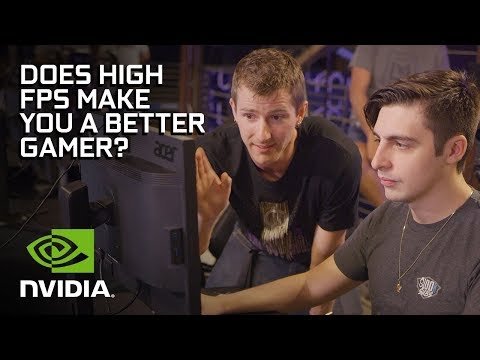
Em uma placa GeForce compatível, deixe o NVIDIA Reflex em “Ativado”. A tecnologia organiza a fila de renderização para diminuir a latência do sistema, especialmente quando a GPU está muito ocupada. A NVIDIA informa que o modo “Ativado + Boost” pode reduzir um pouco mais a latência, mas cobra mais energia e pode entregar uma taxa de quadros ligeiramente menor. Em notebook, esse consumo extra também significa mais calor e ruído. Para a maioria dos setups, “Ativado” é o melhor equilíbrio.
Nas Radeon compatíveis, procure o AMD Anti-Lag 2 dentro do próprio menu de vídeo avançado do CS2. A integração feita no jogo controla melhor o ritmo entre CPU e GPU. Mantenha o driver atualizado para que a opção apareça e funcione como esperado.
MSAA, FSR e filtragem: onde fica o melhor equilíbrio?
O MSAA 2x é um bom começo porque limpa parte do serrilhado sem o peso do 4x ou 8x. Isso ajuda a distinguir uma cabeça de uma escada ou grade ao longe. Se o PC estiver abaixo da meta de FPS durante as trocas, teste o MSAA desligado e compare. A perda de nitidez é visível, então vale medir antes de aceitar o sacrifício.
Deixe o FSR desativado quando você já alcança a taxa de quadros desejada. O recurso renderiza internamente em uma resolução menor para recuperar desempenho, mas a reconstrução pode deixar detalhes finos mais suaves. Se a sua placa de vídeo for o gargalo, experimente primeiro o modo “Qualidade”. “Performance” deve ser o último recurso em um jogo em que enxergar um pedaço do adversário faz diferença.
Na filtragem de textura, o modo anisotrópico 4x costuma ser uma troca inteligente. Ele preserva a definição de pisos e paredes vistos em ângulo, o que deixa o cenário menos lavado sem transformar essa opção na maior consumidora de FPS do menu.
Três ajustes fora do jogo que você deve conferir
- Use a maior taxa de atualização do monitor: no Windows 11, abra Configurações > Sistema > Tela > Tela avançada e selecione o maior valor disponível. Um monitor de 144 Hz configurado a 60 Hz continua mostrando apenas 60 atualizações por segundo.
- Atualize o driver da placa de vídeo: correções de desempenho, travamentos e recursos de baixa latência chegam pelos drivers da NVIDIA, AMD e Intel.
- Feche o que realmente pesa: navegador com vídeo aberto, gravação em segundo plano e downloads podem disputar processador, memória ou armazenamento com o jogo. Não é preciso encerrar cada serviço do Windows; comece pelos programas que você reconhece e não está usando.
Depois da parte gráfica, cuide da sensação de mira. Um mouse gamer ultraleve pode cansar menos em movimentos amplos, mas peso, formato e pegada precisam combinar com sua mão. Não existe periférico que corrija sensibilidade mal ajustada ou falta de treino.
Se a sua prioridade é abandonar o cabo sem entrar na faixa dos mouses premium, o Logitech G305 é uma opção confiável para o CS2. A conexão LIGHTSPEED responde bem no competitivo e o sensor chega a 12.000 DPI — mais do que você realmente precisa. A ressalva é o peso: com cerca de 99 g, ele é claramente mais pesado que os ultraleves atuais.
Transparência: este artigo contém link de afiliado. Se você comprar por ele, o Tech Sagaz pode receber uma comissão, sem custo extra para você.
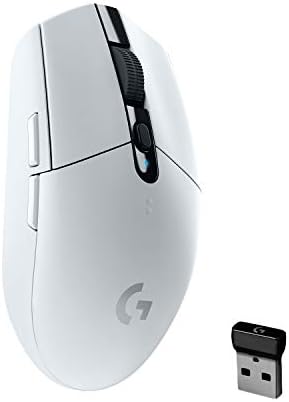
Uma escolha equilibrada para eliminar o arrasto do cabo sem pagar por um modelo premium. Ele é mais pesado que os ultraleves atuais; confira se o preço caiu hoje e veja as opções de frete.
Como medir o ganho de FPS sem se enganar
Faça uma captura do seu perfil atual antes de mudar qualquer coisa. Depois, habilite o console do desenvolvedor nas configurações do jogo e use cl_showfps 1 para acompanhar a taxa de quadros. Você também pode usar o contador da Steam ou o overlay do driver.
- Entre no mesmo mapa e percorra a mesma rota por alguns minutos.
- Observe o FPS em áreas abertas, durante smokes e em trocas com vários jogadores.
- Anote uma faixa realista, como “170 a 230 FPS”, em vez de guardar apenas o maior número que apareceu.
- Aplique o perfil deste guia, reinicie a partida e repita o mesmo percurso.
- Se a imagem ficou ruim e o ganho foi pequeno, recupere primeiro a resolução, o MSAA ou a filtragem de textura.
O número médio ajuda, mas as quedas são ainda mais importantes. Um jogo que varia de 300 para 110 FPS durante uma execução pode parecer menos consistente que outro estabilizado perto de 200 FPS. Ajuste pensando nos momentos pesados da rodada.
E se o FPS continuar baixo?
Se reduzir resolução, sombras e efeitos produz um ganho grande, sua placa de vídeo é o limite. Continue ajustando MSAA e resolução até encontrar a nitidez aceitável.
Se quase nada muda, o processador pode estar segurando o desempenho. O CS2 precisa calcular jogadores, física, áudio e o estado da partida, então uma GPU mais forte nem sempre resolve. Verifique também temperaturas: quando CPU ou GPU esquenta demais, o componente pode reduzir a frequência para se proteger.
Em notebook, jogue conectado à tomada e use o perfil de desempenho indicado pelo fabricante. Se o aparelho estiver abafado ou com as saídas de ar obstruídas, aumentar o consumo só pode trocar FPS por calor.
Veredito do Entusiasta
O melhor perfil competitivo do CS2 não é simplesmente “tudo no baixo”. Deixe o contraste dos jogadores ligado, preserve todas as sombras dinâmicas e reduza o que enfeita o cenário sem entregar informação útil. Comece com MSAA 2x, filtragem anisotrópica 4x e FSR desligado; só corte nitidez quando o teste mostrar que a GPU realmente precisa dessa ajuda.
Agora faça o teste: anote seu FPS antes e depois, junto com processador, placa de vídeo e resolução. Depois, conte nos comentários quanto você ganhou e qual ajuste fez a maior diferença no seu PC.

1 Comentário